最近更新

打开手机-应用商店(IOS也一样)下载“天视通/Seetong”app。

Seetong APP如何添加WIFI插卡机
第一种-设备扫码添加
步骤如下:
①设备连接电源,注意不要连接网线。
②设备启动后会发出“滴滴滴”或“等待配置”提示音。
③点击APP上“设备扫码添加”。
④确定设备启动后,点击下一步
⑤输入WiFi密码,点击下一步。注意只能选择2.4GWiFi,且网络通信正常。
⑥APP提示音完成后,点击“我知道了”
⑦将手机屏幕朝向摄像机镜头,距离10-20cm
⑧等待设备提示“WiFi连接中”后,点击APP页面上的“听到WiFi连接中提示音”
⑨进入倒计时页面,等待设备连接成功后,APP会提示您连接成功。
第二种-AP热点添加
步骤如下:
①设备连接电源,注意不要连接网线,然后摄像头复位键连续按三下。
②设备启动后会发出“滴滴滴”或“等待配置”提示音。
③点击APP上“AP热点添加”。
④确定设备启动后,点击下一步
⑤输入WiFi密码,点击下一步。注意只能选择2.4GWiFi,且网络通信正常。
⑥点击“去设置WiFi”,APP会自动跳转到设置页面,请连接AP_TST_XXXX样式的WiFi名称。
⑦返回APP页面,APP会自动进入连接倒计时页面,等待设备连接成功后,APP会提示您连接成功。
第三种-网线直连添加
步骤如下:
①设备连接电源和网线,且网络通信正常,注意手机和设备要连接在同一个路由器下,手机连接路由器wifi。
②点击APP上“网线直连添加”。
③点击下一步,APP会自动搜索并显示摄像机,点击摄像机。
④APP会自动进入连接倒计时页面,等待设备连接成功后,APP会提示您连接成功。
⑤设备连接成功后,点击设备右上角设置按钮--高级设置--切换路由器,选择您的WiFi名称,并输入密码,设备重启后即可拔掉网线。
如何添加4G摄像机
摄像机接通电源,听到语音提示联网成功,等待扫码添加
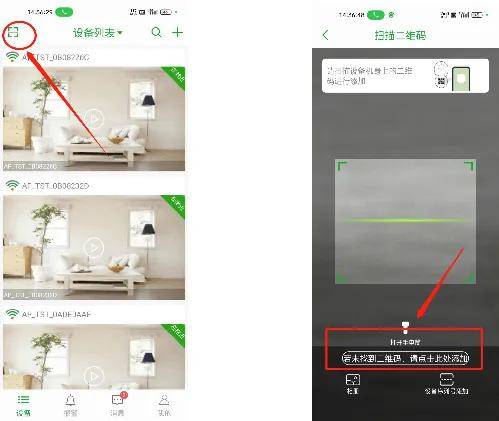
手机登录seetong APP,点击左上角扫码按钮
扫描设备二维码,即可添加成功(若二维码损坏或丢失,点找不到二维码添加)
WIFI设备AP模式怎么用?
AP孤岛模式:该设备作为信号发射的中心点,供其他设备通过电脑或者手机去连接它实现连接的目的。
使用环境:野外,山林,农村等无互联网环境下特殊环境。
目前工厂出货的所有WIFI产品都支持AP模式,方便通过手机,电脑直连访问设备使用。
关于AP注意的一些需求
1、AP热点模式(以下简称AP模式):连按3下恢复出厂按钮即可变成AP模式(听到“滴滴”两声),长按恢复出厂按钮就变成恢复出厂模式(关机音后开机会听到"滴滴滴"三声)。
2、WIFI连接成功的状态,无法恢复AP模式。必须先恢复出厂,才能切换成AP模式。
3、AP模式可以正常预览,回放、云台、报警配置、设置、驱赶重启等操作。
4、AP模式首次进入后可设置密码,设置成功后,再次访问需要输入密码才可登陆。
5、如果使用AP直连模式,需要进入手机 WIFI搜索,连接AP_TST开头的热点,打开Seetong APP即可直连出图。(APP会提示连接确认,需要点保持连接)
6、安卓相对于IOS不需要去手机设置里面去连热点,只需要打开Seetong APP刷新即可搜索到附近的热点设备(APP会提示需要开启定位功能,需要允许);苹果系统不支持此方式。
7、无线插卡机类TF卡可通过读卡器接入电脑,通过录像导出工具在电脑观看或者转换成MP4格式导出保存。
一个网络摄像机最多可以添加到几台录像机上?
建议3台后端(同时录像机或者电脑)
如果同时添加多台录像机,存在掉线。可能是交换机带宽不足引起的。可尝试降低码流或者更换交换机。
另外多台录像机可以吧多台录像机的关闭所有智能修改功能开启,避免录像机内摄像头参数不一导致异常。
录像机工程商模式
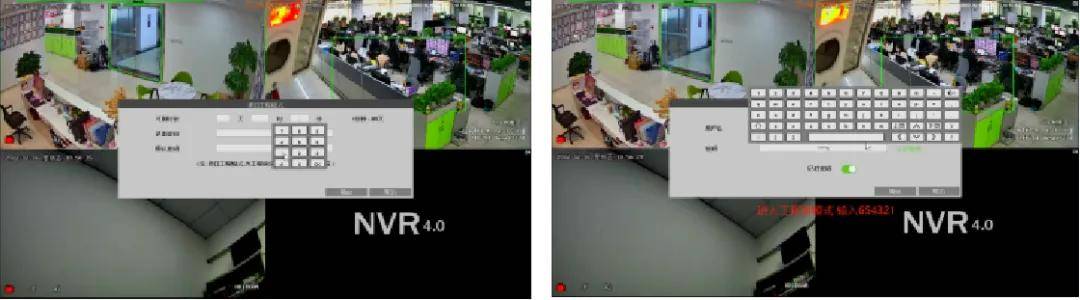
工程商模式:此模式是为了保护工程商利益,非工程商请谨慎使用。在录像机的登录界面选择账号:admin,输入密码:654321,点击确定就可以进入工程商模式,工程商模式可以设置用户使用录像机的时间(最长365天),时间到期后若没有激活密码,录像机将无法使用。(注意:设置完成请妥善保管工程商密码,忘记密码需要返厂维修。)
录像机如何手动添加摄像头
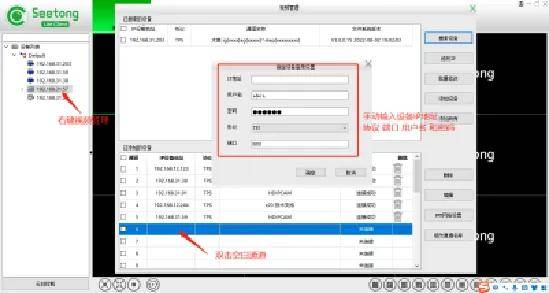
右键视频管理,在已添加设备列表处,点击空白通道“+”会弹出一个菜单框,在菜单框内手动输入要添加摄像机的IP,协议选择onvif/RTSP协议,端口号填写摄像机onvif端口号,用户名密码为摄像机的用户名和密码,RTSP则需要在后面的设置里面输入摄像头主码流和子码流的取流地址,输入后点确认保存即可
一.录像机端添加

二.电脑客户端手动添加
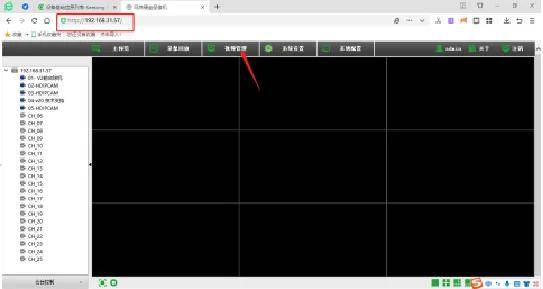
三.浏览器手动添加
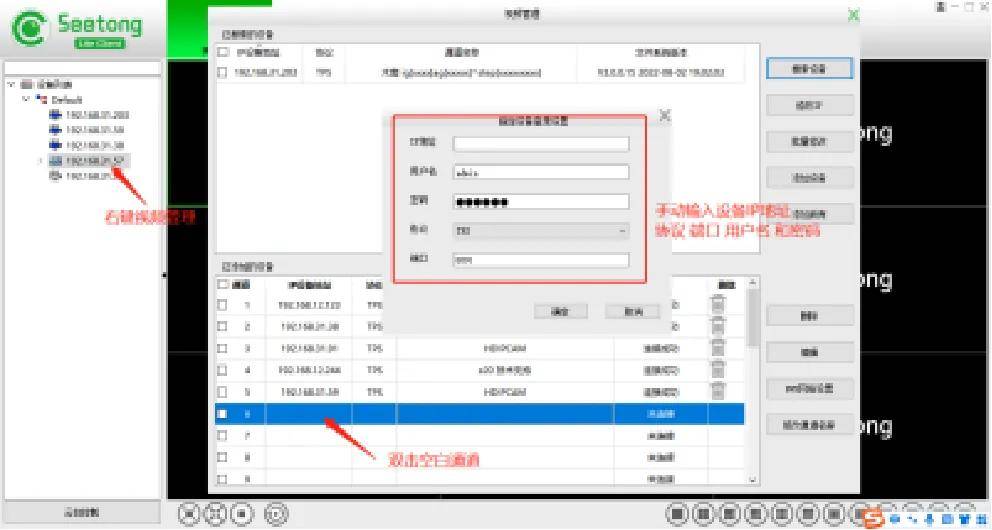
局域网输入摄像IP地址--视频管理--双击空白的通道,输入摄像头的IP地址 协议、端口、用户名、密码就行添加即可
录像机忘记密码如何操作
1.录像机4.5.9.3以后的版本只能通过录像机登入界面忘记密码选项通过手机APP扫码找回密码
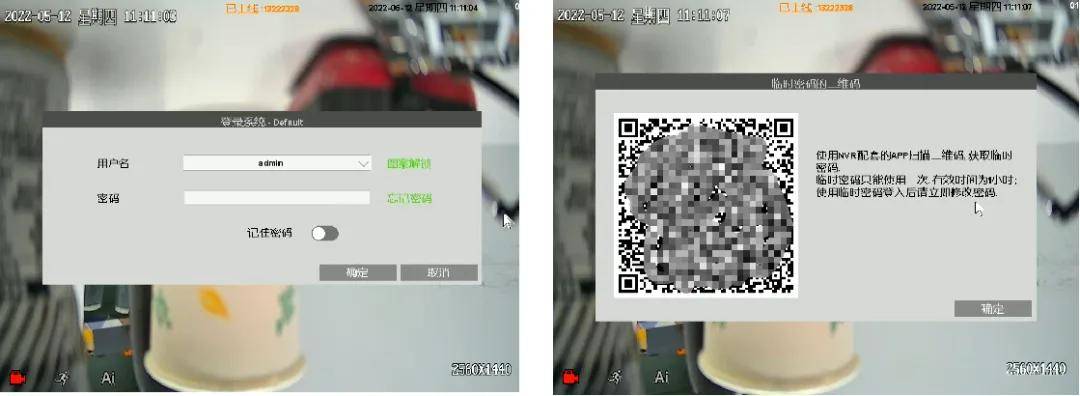
2.录像机4.5.9.3之前的版本通过电脑客户端恢复出厂重新设置密码

录像机网络多址设定说明
录像机网络多址设定,适用于路由器变更,录像机与路由器地址变动,摄像头地址未变动提示连接失败不出图,不修改摄像头地址的情况下,打开多址设定,Lan2设置摄像头同一段IP地址,即可让摄像头连接成功出图。
录像机能分享几人?最多同时支持多少人同时看?
可分享的人数最大为录像机路数+4,所有人同时预览的画面数不能超过录像机路数*2;
以10路为例:最多分享给10+4=14(包括主账号);所有人同时预览的画面数不能超过10*2=20
每个摄像头最多三个用户在线观看
如何将无线插卡机设备分享给好友?
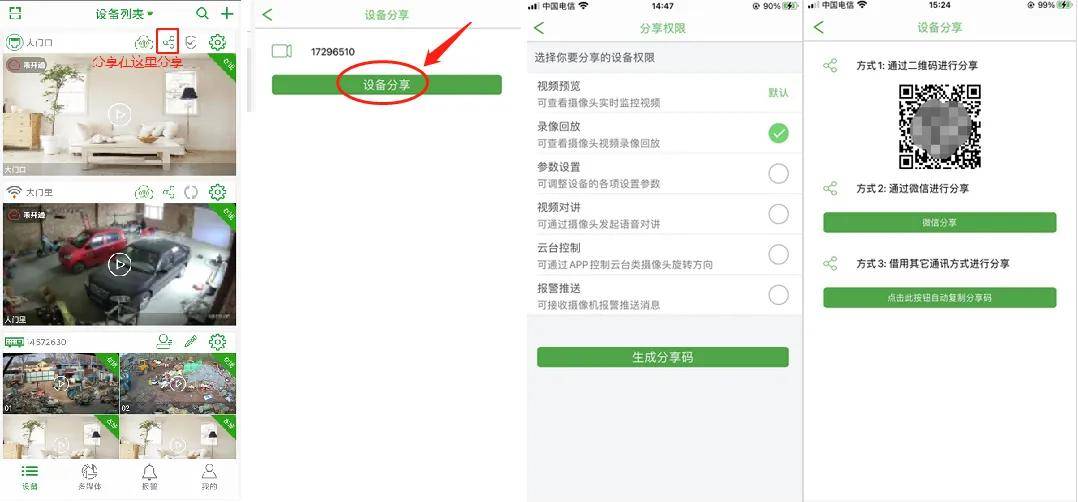
WiFi摄像机可以在设备列表分享给好友。
①点击设备列表上方分享按钮。
②点击“设备分享”按钮,进入分享二维码页面。
③有三种分享方式:(1)、二维码方式:二维码截图发给好友或好友直接扫描二维码。(二维码30分钟内有效)
(2)、微信方式:点击“微信分享”按钮,发送给好友。
(3)、其他通信方式:点击“点此按钮自动复制分享码”,进入短信、QQ等页面,复制发送给好友。
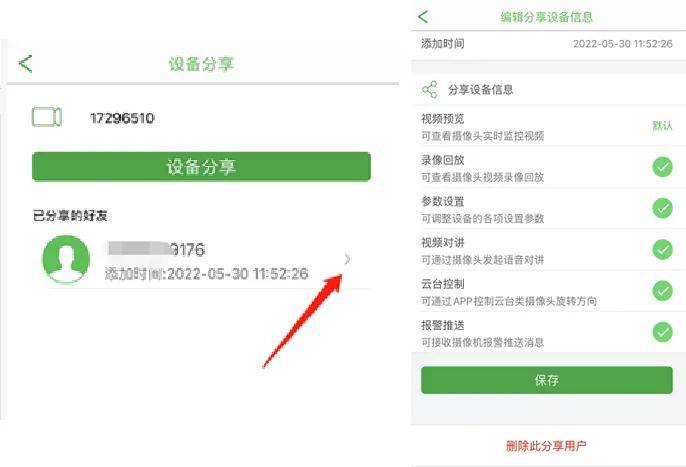
若想更改某个分享权限或者取消对方分享怎么设置?
重新点击分享按钮,选择分享好友后方箭头,进入设备分享信息界面,可更改分享权限或者删除此分享用户。